Como preparar o notebook para uma apresentação em grupo sem improvisos
Saber como preparar notebook para apresentação em grupo evita atrasos, arquivos que não abrem, vídeos sem áudio e aquele desconforto de descobrir um problema técnico quando todos já estão esperando. A preparação deve começar antes de chegar ao local, envolvendo arquivos, conexões, desempenho, bateria e divisão das tarefas entre os participantes.
Uma apresentação organizada não depende apenas de bons slides. O computador precisa estar pronto para funcionar fora do ambiente habitual, conectado a equipamentos desconhecidos e, muitas vezes, sem tempo disponível para solucionar falhas.
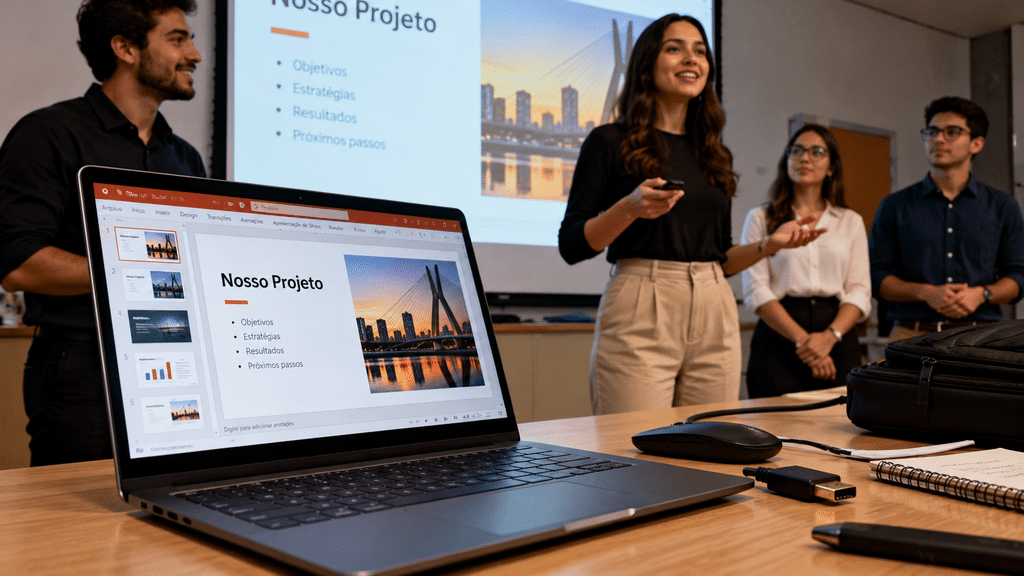
Como preparar notebook para apresentação em grupo antes de sair
O primeiro passo é deixar todos os materiais necessários concentrados em uma pasta específica. Inclua a apresentação principal, vídeos, imagens, planilhas, documentos complementares e qualquer arquivo que possa ser usado durante a exposição.
Evite depender exclusivamente de arquivos armazenados na nuvem. Internet instável, Wi-Fi protegido por senha ou problemas de autenticação podem impedir o acesso justamente no momento da apresentação. Mantenha uma cópia local no notebook e outra em um pendrive.
Se o grupo utiliza PowerPoint, Google Slides, Canva ou outro aplicativo, confira antecipadamente como o conteúdo será exibido. Fontes diferentes, animações complexas e elementos incorporados podem sofrer alterações quando o arquivo é aberto em outro programa.
Também vale gerar uma cópia em PDF. Ela não substitui necessariamente a apresentação original, mas funciona como alternativa caso transições ou recursos específicos deixem de funcionar.
Teste vídeos, áudio e arquivos incorporados
Abrir os slides não significa que todos os componentes estejam funcionando. Reproduza cada vídeo do início ao fim, teste arquivos de áudio e confirme se as imagens aparecem corretamente.
Quando houver som, faça o teste utilizando os alto-falantes do computador e também uma saída externa, caso esteja disponível. Alguns notebooks ficam com volume baixo mesmo quando a apresentação depende de narração, música ou vídeo. Nesse caso, revisar previamente as configurações para aumentar o volume do notebook pode evitar ajustes demorados diante do público.
Prefira manter vídeos importantes baixados no próprio computador. Inserir apenas um link para YouTube ou outra plataforma cria uma dependência desnecessária da conexão com a internet.
Confira cabos, adaptadores e conexões de vídeo
Antes da apresentação, descubra qual conexão será utilizada no projetor, televisão ou monitor. HDMI é bastante comum, mas notebooks mais recentes podem trazer apenas USB-C, enquanto equipamentos antigos ainda utilizam VGA.
Se houver incompatibilidade, leve o adaptador adequado. Não considere garantido que a escola, empresa, universidade ou organizador tenha acessórios disponíveis.
Também verifique como o notebook se comporta ao conectar uma segunda tela. No Windows, por exemplo, é possível duplicar a imagem ou utilizar o modo estendido. Para uma apresentação simples, duplicar a tela costuma facilitar o controle, enquanto o modo estendido pode ser interessante para visualizar anotações do apresentador.
Prepare o desempenho do computador
Um notebook lento pode comprometer a dinâmica de uma apresentação mesmo que todos os arquivos estejam corretos. Antes de sair, reinicie o equipamento e evite manter dezenas de programas abertos.
Feche jogos, editores pesados, aplicativos que realizam sincronização intensa e abas desnecessárias do navegador. Se o computador costuma apresentar lentidão, algumas medidas para deixar o notebook mais rápido devem ser aplicadas antes do evento, e não minutos antes de começar.
Evite instalar atualizações importantes no mesmo dia. Sistemas operacionais podem solicitar reinicializações ou levar vários minutos concluindo alterações. Quando possível, faça atualizações com antecedência suficiente para testar novamente o equipamento.
Desative distrações e proteja informações pessoais
Notificações de mensagens, e-mails ou aplicativos pessoais podem aparecer sobre os slides. Ative o modo “Não Perturbe”, “Foco” ou equivalente antes de compartilhar a tela.
Feche páginas particulares e programas que não fazem parte da apresentação. Esse cuidado é especialmente necessário quando o projetor ficará conectado durante a preparação ou nos intervalos entre os integrantes.
Também desative temporariamente papéis de parede, notificações ou informações que você não queira mostrar para a plateia. Uma área de trabalho limpa facilita ainda a localização dos arquivos.
Organize a participação de cada integrante
Em trabalhos coletivos, o improviso também aparece na troca entre os participantes. Defina previamente quem abre o arquivo, quem controla os slides, em qual página ocorre cada mudança de apresentador e quem ficará responsável por solucionar eventual problema técnico.
O ideal é fazer pelo menos um ensaio utilizando o mesmo notebook. Assim, o grupo consegue descobrir se algum trecho exige acesso à internet, se determinado vídeo demora para carregar ou se os slides avançam antes do momento esperado.
Quando dois integrantes precisarem operar o computador, combine claramente a função de cada um para evitar cliques simultâneos ou interrupções.
Monte uma pequena contingência para a apresentação
Mesmo depois de todos os testes, mantenha alternativas disponíveis. Além do arquivo salvo no notebook, leve uma cópia em pendrive e mantenha outra em um serviço de armazenamento online.
Carregador e adaptadores devem ficar na mesma bolsa do computador. Se a autonomia da bateria estiver reduzida, procure chegar cedo para localizar uma tomada.
Também faça um teste final do áudio. Caso o equipamento esteja silencioso ou apresente alguma configuração diferente da utilizada normalmente, consultar antecipadamente orientações sobre volume do notebook pode ajudar a identificar ajustes básicos antes do início.
Faça uma última checagem no local
Chegue com antecedência suficiente para conectar o notebook ao equipamento disponível. Abra o primeiro slide, teste a passagem das páginas, reproduza alguns segundos dos vídeos e confira a saída de áudio.
Observe também a resolução da imagem. Informações muito próximas das bordas podem ser cortadas em projetores antigos, e textos pequenos podem ficar difíceis de enxergar em salas maiores.
Preparar o notebook para uma apresentação em grupo é, sobretudo, eliminar dependências desnecessárias. Arquivos disponíveis offline, conexões testadas, notificações desativadas, cópias de segurança e funções bem distribuídas permitem que o grupo concentre atenção no conteúdo e na comunicação, em vez de tentar resolver problemas técnicos diante do público.